



「Googleドキュメントやスプレッドシートにある画像を保存したいのに、右クリックしても“画像を保存”が出てこない…」と困ったことはありませんか?
報告書やプレゼン資料を作成していると、「この画像を別の資料でも使いたい!」と思うことがよくありますよね。しかし、Googleドキュメントやスプレッドシートでは、WordやExcelのように画像を簡単に右クリックで保存することができません。
「わざわざスクリーンショットを撮るのは面倒だし、もっと簡単に保存できる方法はないの?」
そんな方のために、この記事では Googleドキュメントやスプレッドシートの画像を簡単にダウンロードする方法 をご紹介します!
目次
Googleドキュメント・スプレッドシートで画像をダウンロードする方法
早速、Googleドキュメントとスプレッドシートの画像ダウンロード方法について紹介します。
この方法は、画質を落とさずに保存することが可能です!
今回はGoogleドキュメントを例に紹介しますが、Googleスプレッドシートも同じ方法でダウンロードすることができるので、ぜひ参考にしてみてください!
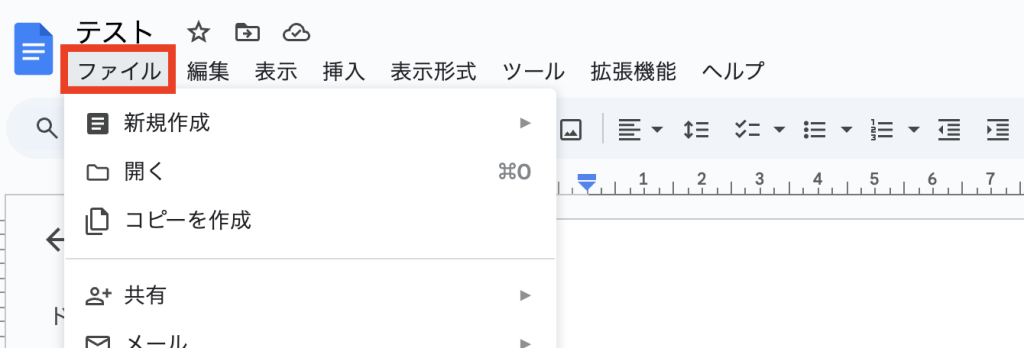
「ファイル」メニューを開く
まず、ドキュメントを開いて、上部の「ファイル」メニューをクリックします。
ダウンロードする
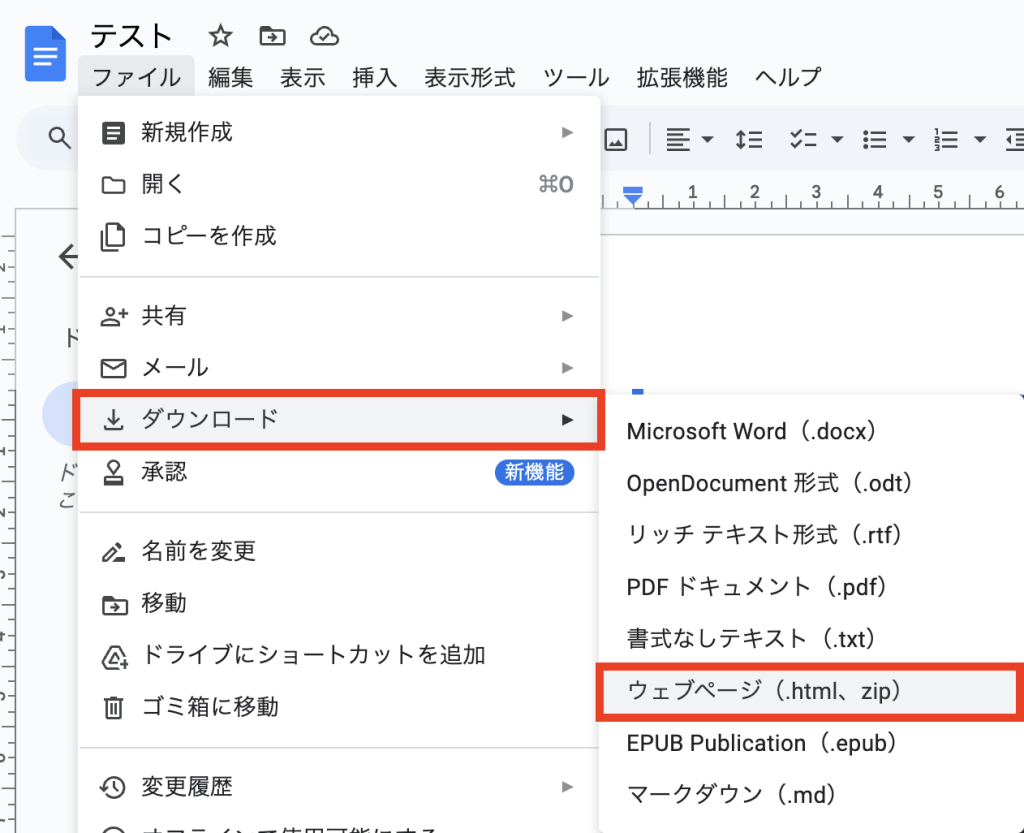
- 「ダウンロード」→「ウェブページ(.html、zip)」を選択
ダウンロード形式から「ウェブページ(.html、zip)」を選択します。
※スプレッドシートは、「ウェブページ(.html)」になります。
ZIPファイルを解凍する
- ダウンロードされたZIPファイルを解凍します。解凍すると「images」というフォルダがあり、その中にドキュメント内のすべての画像が保存されています。

まとめ
この記事で紹介した方法を試せば、Googleドキュメントやスプレッドシートの画像を簡単に保存できるようになります!
この方法で、日々の作業が少しだけ楽になるかもしれません。ぜひ参考にしてみてください。