


画像のサイズを変更したいけど、数が多すぎて編集作業が面倒くさい時はありませんか?
Macユーザーにとって、画像を手軽に編集・管理できる「プレビュー」機能は非常に便利です。特に、複数の画像を一括リサイズする機能は、手間を大幅に削減してくれます。
今回は、Macのプレビュー機能を使って、画像を一括でリサイズする方法をご紹介します。
目次
リサイズの方法
リサイズしたい画像を選択する
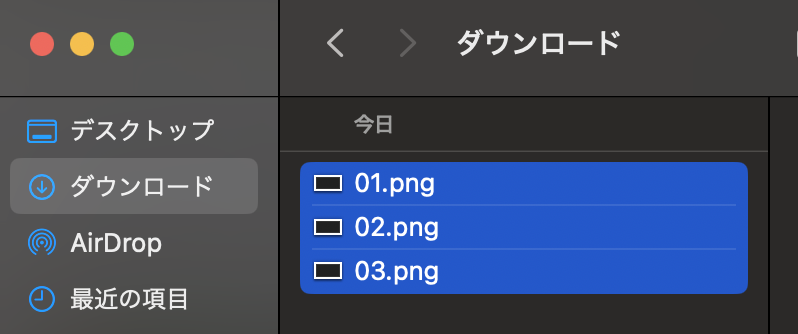
Finderを開き、リサイズしたい画像を複数選択します。選択するには、CommandキーもしくはShiftキーを押しながら画像をクリックしてください。
プレビューで画像を開く
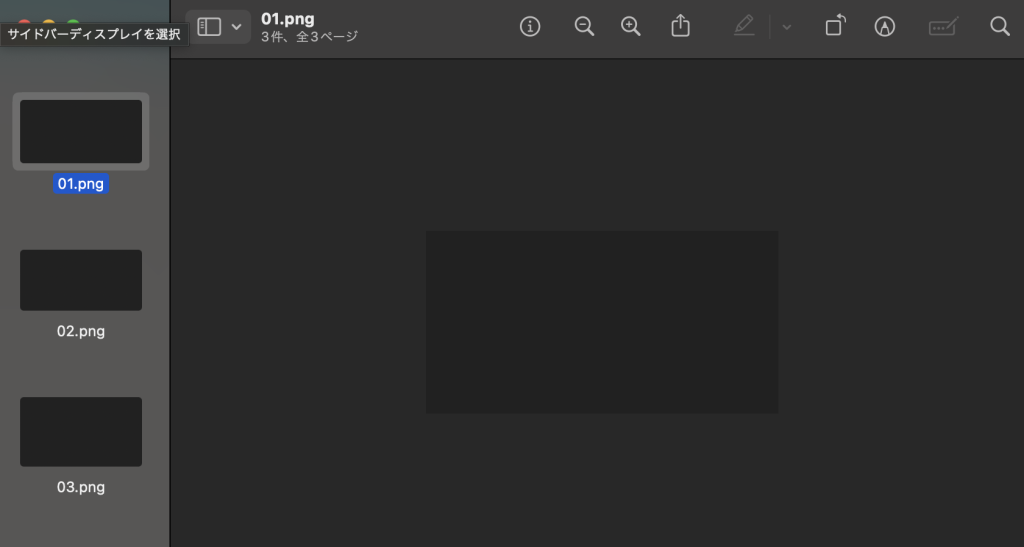
選択した画像を右クリックし、「このアプリケーションで開く」>「プレビュー」を選びます。
デフォルトでプレビューが開くように設定されている場合は、選択した画像をダブルクリックします。 これにより、選択した複数の画像がプレビュー内で開かれ、サイドバーに一覧として表示されます。
すべての画像を選択する
プレビュー内でサイドバーを表示した状態で、Command + Aキーを押してすべての画像を選択します。これにより、まとめて編集操作を適用できるようになります。
サイズ調整メニューを開く
上部メニューの「ツール」>「サイズを調整」をクリックします。サイズ調整のためのウィンドウが表示されます。

リサイズの設定を行う
サイズ調整ウィンドウ内で、幅や高さをご希望の単位やパーセンテージで指定します。
「縦横比を固定」にチェックを入れておくと、縦横比を崩さずにリサイズできます。
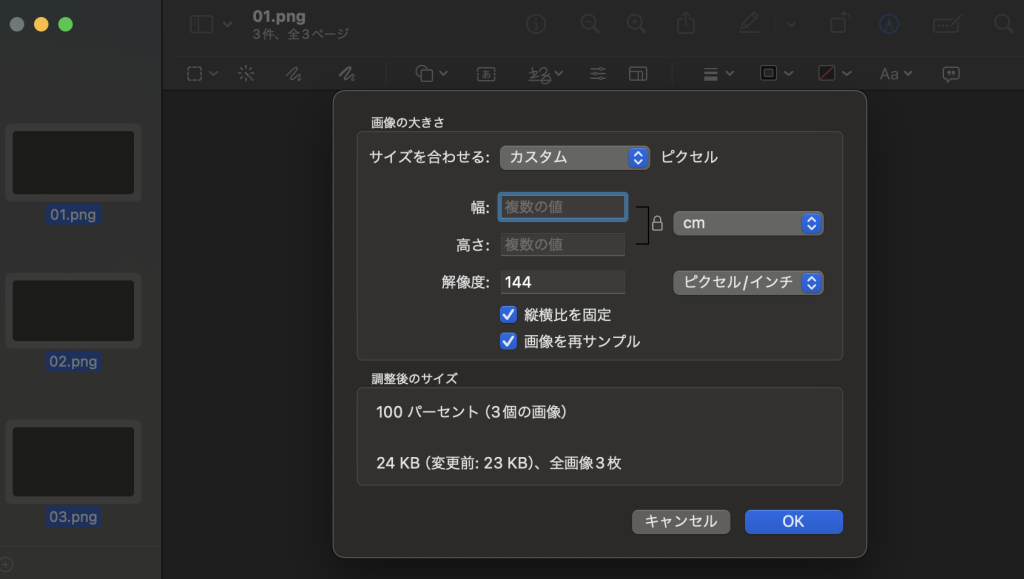
※今回は、「縦横比を固定」のチェックを外し、全て600*600pxに指定しました。
変更を保存する
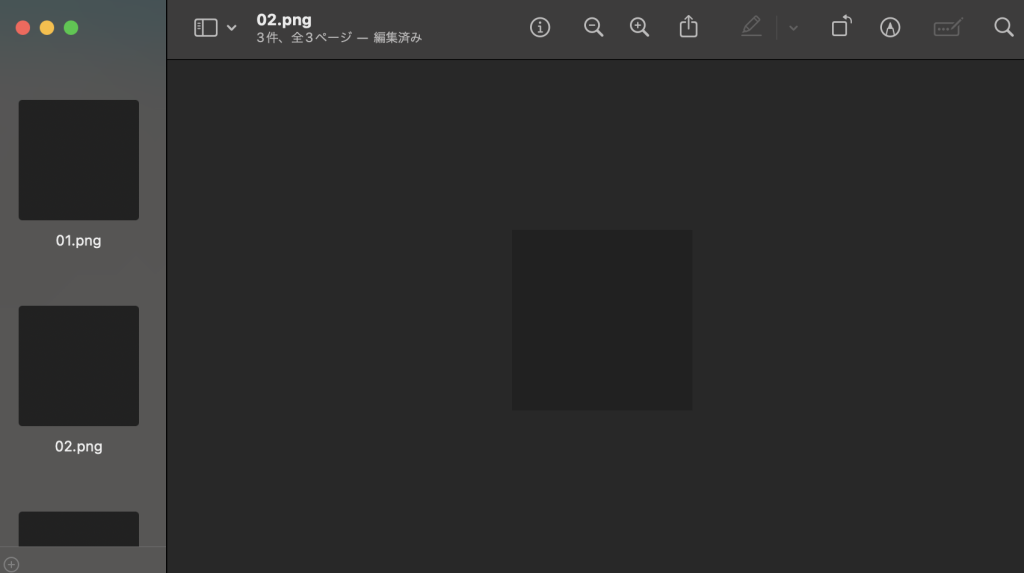
サイズを設定し、「OK」をクリックすると、すべての選択された画像にリサイズが適用されます。その後、Command + Sキーで変更を保存してください。
・別名で保存する場合
上書きではなく、ファイル名やフォーマットを変更して保存したい場合は、次のように対応します。
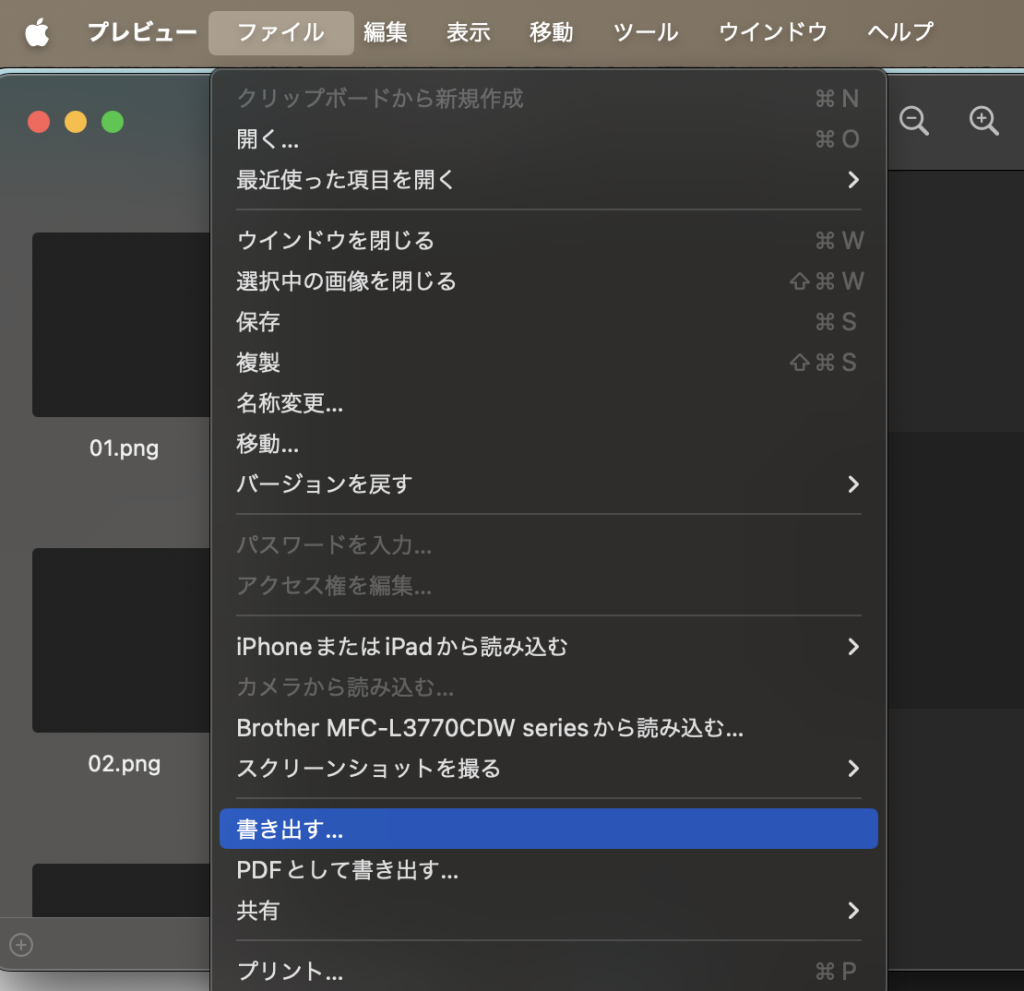
「ファイル」>「書き出す」を選択します。
まとめ
以上が、Macのプレビュー機能を使って複数の画像を一括リサイズする方法になります。 この手順を使えば、画像編集ソフトいらずでとても簡単にサイズを揃えることができ、作業効率がアップします。とても役に立つのでぜひ試してみてください。